 Mini Screen
在 iPhone 和 iPad 上,
操作你的 Mac
为 Mac 而做的屏幕共享客户端。Mac 只要打开系统自带的“屏幕共享”,不用安装任何软件,也不用注册账号。
即将登陆 App Store · 搜索 Mini Screen RemoteMac 不用装软件不用注册账号默认加密iPhone 与 iPad
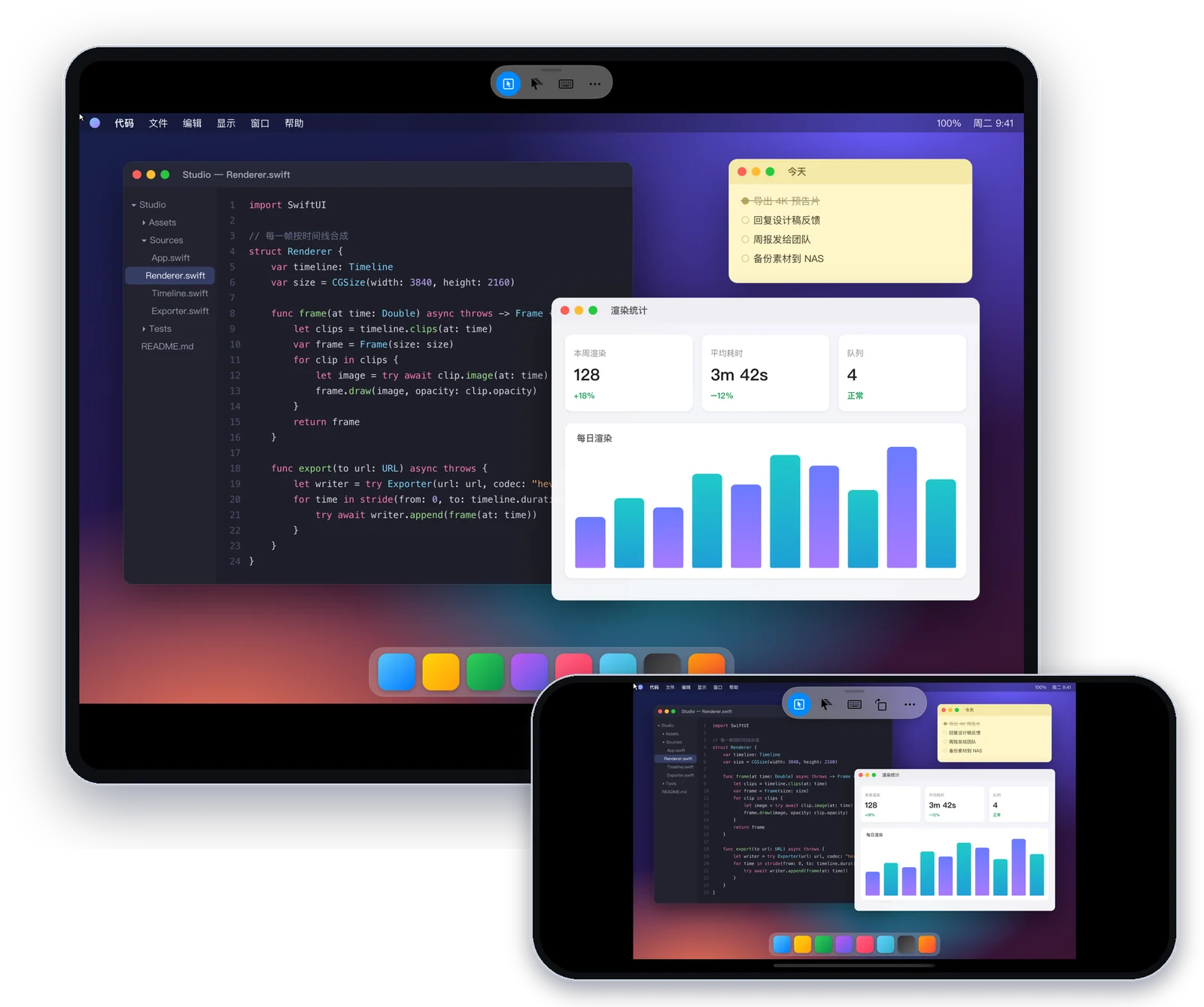
为 Mac 适配,用起来就像坐在 Mac 前
通用的 VNC 客户端把 Mac 当成普通服务器来连。Mini Screen 走的是 Mac 屏幕共享自己的那一套。
- 用 Mac 账号直接登录不用在共享设置里另设 VNC 密码,传输默认加密。
- 右键和滚动跟 Mac 一样双指轻点弹出右键菜单;滚动顺滑,方向和速度跟触控板一致。
- 光标显示 Mac 当前的形状输入文字的 I 形、调整窗口的箭头,一看就知道能做什么。
- 剪贴板和 Mac 应用真正互通Mac 上复制的文字到手机,手机上的文字一键粘贴到 Mac。
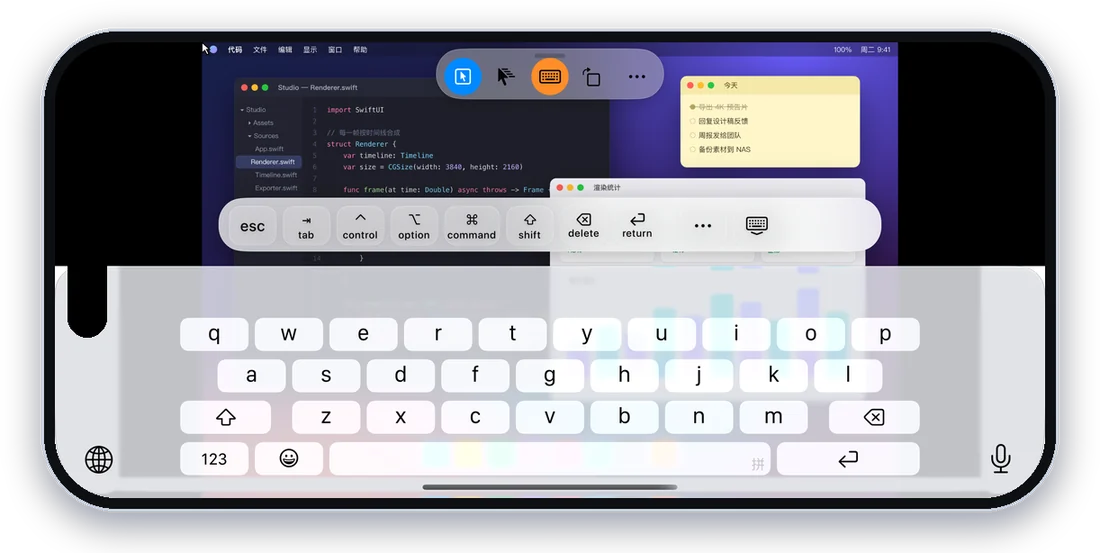
- 中文输入和 Mac 快捷键系统键盘直接输入中文,按键栏有 esc、tab、⌘、⌥、⌃、⇧。
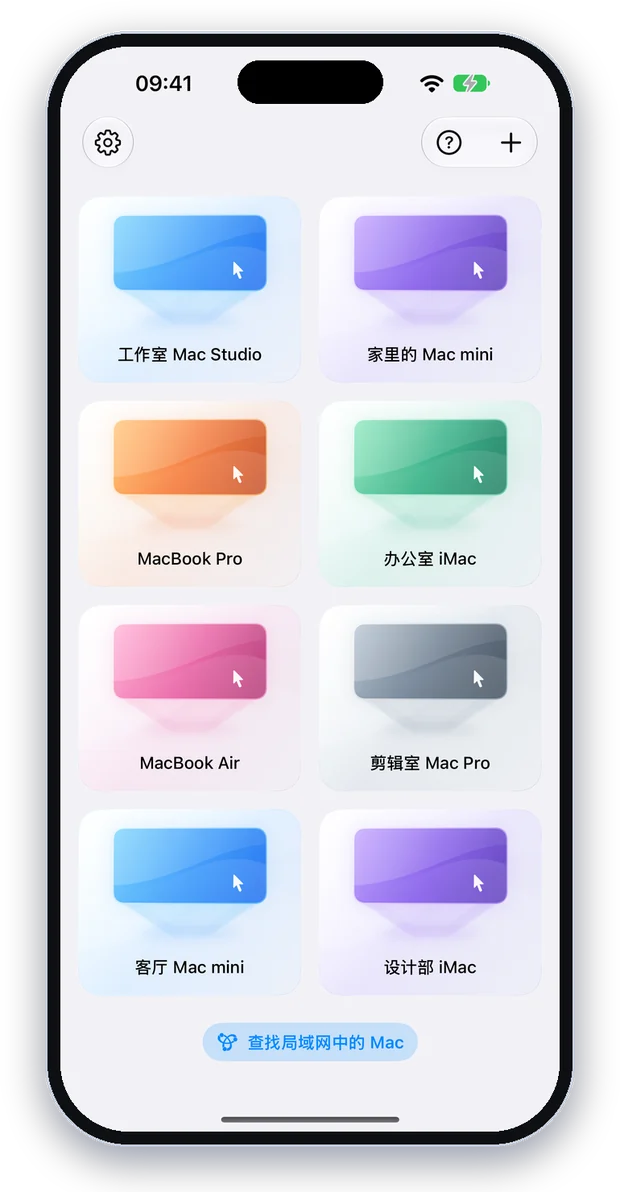
家里、公司的 Mac,一点就连
同一网络里打开了屏幕共享的 Mac 会自动出现,点一下就连接。每台 Mac 可以选不同颜色,一眼认出来。
- 触控板式操作单指移动指针,轻点点击,双指滚动,捏合缩放;也可以切换成直接点按。
- iPad 也好用支持 iPad 的触控板和鼠标,指针悬停、右键、滚轮都能用。
在外面,也能安全连接PRO
内置 SSH、WireGuard 和 Tailscale。只承载 Mini Screen 的连接,不占用系统 VPN,也不用另装 VPN App。
- SSH 隧道Mac 打开“远程登录”就能用,支持密码和 Ed25519 密钥。
- WireGuard导入配置文件,或者扫二维码。
- Tailscale用你自己的 Tailscale 账号登录,直接从设备列表里选 Mac。
- Mac 高性能模式和 Mac 自带“屏幕共享”的高性能模式一样,画面更流畅,还能听到 Mac 的声音。
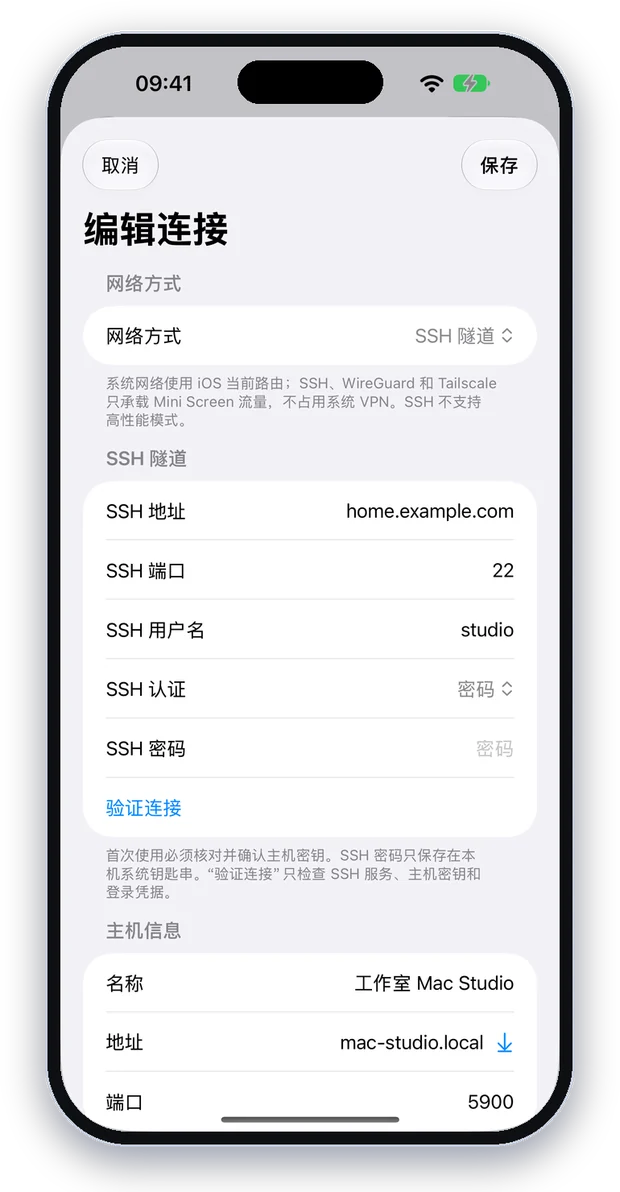
三步设置好 Mac
不用装任何软件,也不会改动 Mac 的其他设置。App 里有同样的图文教程。
1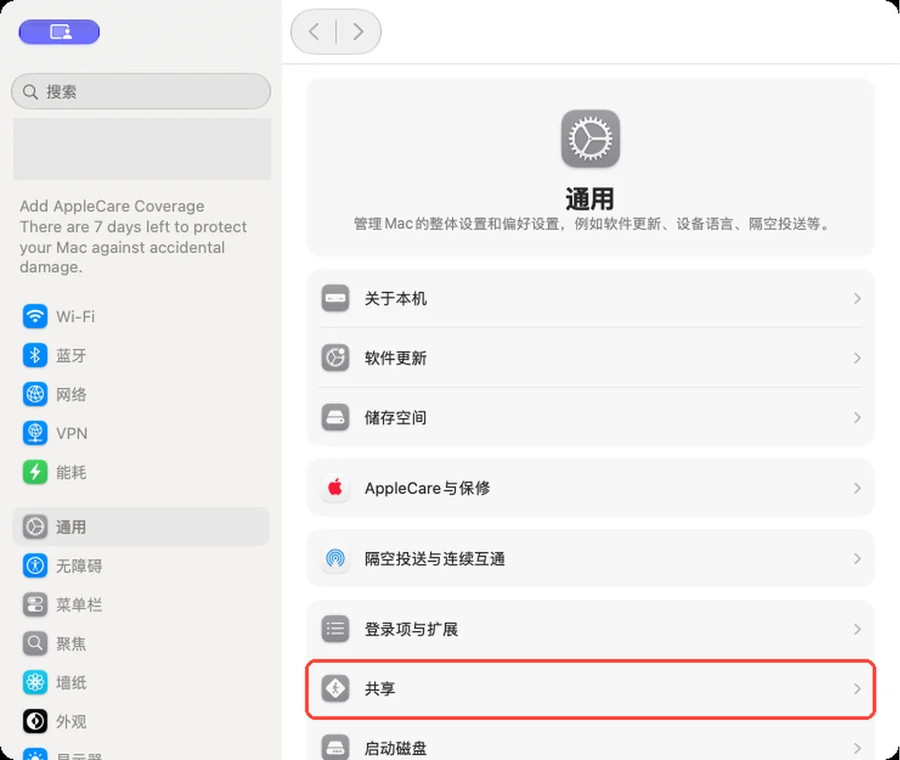
打开“共享”设置
在 Mac 上打开“系统设置”→“通用”→“共享”。
2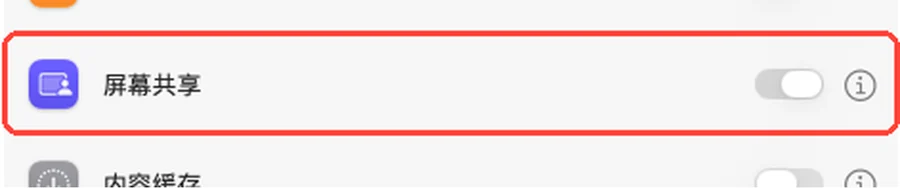
打开“屏幕共享”
打开“屏幕共享”右侧的开关。
3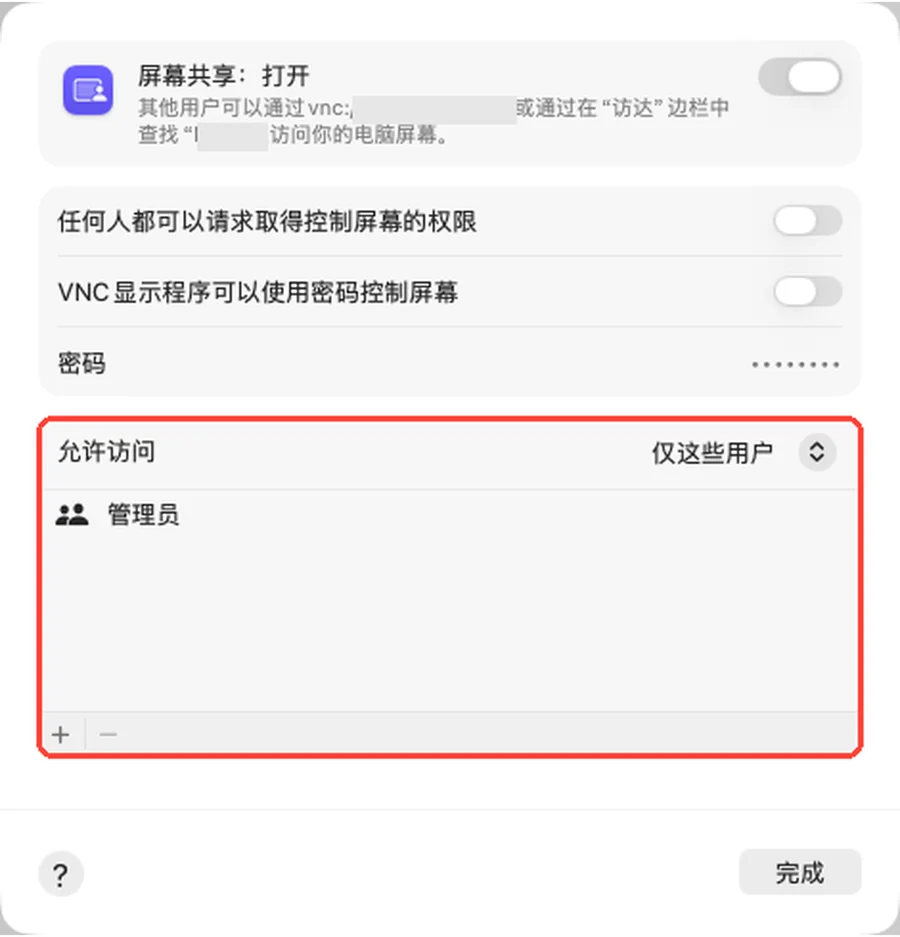
选择谁可以连接
点 ⓘ,在“允许访问”里选好账号,然后在 iPhone 上连接。
免费使用,Pro 一次买断
免费版就能完整地远程控制一台 Mac。Mini Screen Pro 是 App 内一次性购买,不是订阅。
| 免费版 | Pro | |
|---|---|---|
| 远程控制、键盘输入、剪贴板同步 | ✓ | ✓ |
| Mac 账号登录、默认加密 | ✓ | ✓ |
| 局域网自动发现 | ✓ | ✓ |
| 保存的 Mac | 1 台 | 不限 |
| Mac 高性能模式(含声音) | — | ✓ |
| 内置 SSH、WireGuard、Tailscale | — | ✓ |
| 以后推出的 Pro 功能 | — | ✓ |
没有账号
不用注册,打开就能用。
没有服务器
画面和输入直接在你的设备与 Mac 之间传输。
不做统计
密码只存在本机钥匙串。详见隐私政策。